結論:こんな人に向く/向かない
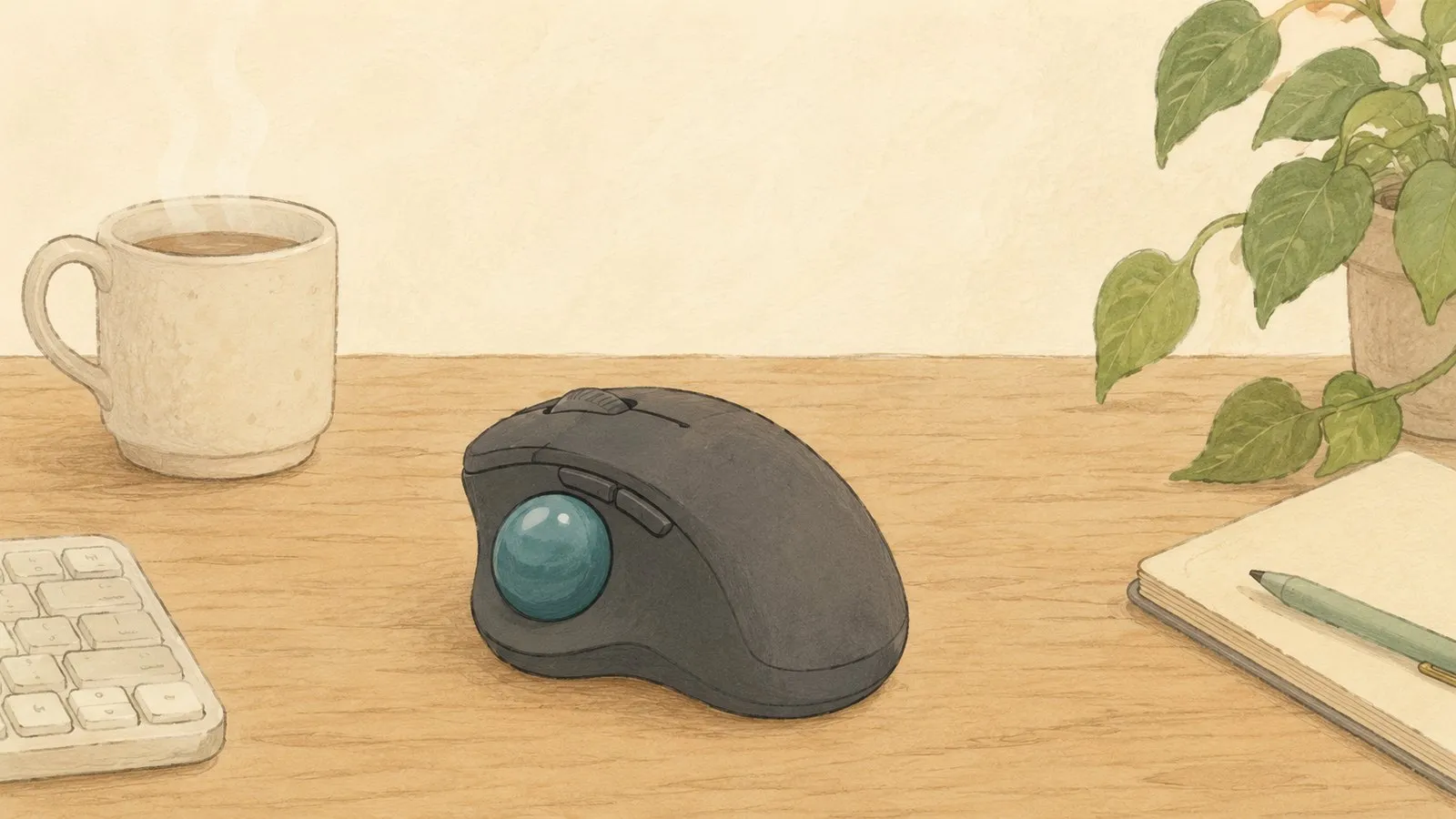
先に結論から。自分は在宅で長時間コードを書いていて、机の上をできるだけ広く使いたいタイプです。この MX ERGO S はトラックボールなので、本体を一切動かさず、親指でボールを転がすだけでポインタが動きます。マウスを滑らせる物理スペースがまるごと要らなくなる——これがいちばん効きました。
ただし、トラックボールには独特のクセがあります。最初は慣れが要るし、週1回くらいはボールを外してゴミを取らないと動きが鈍くなる。この2つを許容できるかどうかが、向き不向きの分かれ目です。
向く人
- デスクが狭く、マウスを動かすスペースを空けておきたい
- 複数のPC・タブレットを行き来する(機器の切り替えがラク)
- ボタン割り当てで、キーボードに手を戻す回数を減らしたい
- 静かなクリックで作業したい(会議中・家族のいる部屋)
向かない人
- トラックボールが初めてで、慣れる手間を避けたい
- ピクセル単位の精密ポインティングが主な作業(細かい画像・デザイン編集など)
- ボールの掃除というひと手間も惜しい
- とにかく安く済ませたい
サイズ・スペック早見表
買う前に「机のどれくらいを占めるか」「どう繋がるか」を把握したい人向けに、主要スペックを並べておきます。ここはすべてメーカー公称値(二次情報)で、自分が手元で計測した数値ではありません。
| 項目 | 公称値(ロジクール) |
|---|---|
| 型番 | MXTB2d |
| 形状 | 親指操作トラックボール |
| トラックボール径 | 約 34mm |
| センサー解像度 | 2,000dpi(初期値 380dpi、DPIボタンで速度切替) |
| 傾斜角度 | 0° / 20°(底面の金属プレートで2段階に切替) |
| ボタン総数 | 8(チルト機能含む) |
| 接続方式 | Bluetooth Low Energy + Logi Bolt レシーバー |
| マルチペアリング | Easy-Switch で最大2台を登録・切替 |
| シームレス操作 | Logi Flow(複数PC間でカーソル移動・コピペ)対応 |
| カスタマイズソフト | Logi Options+(ボタン割り当て・Smart Actions) |
| 静音クリック | 前モデル(M575/MX ERGO)比で約80%のノイズカット |
| バッテリー持ち | フル充電で最長120日/1分充電で約24時間使用 |
| 充電端子 | USB Type-C(Type-C to Type-C ケーブル付属) |
| 対応OS(Bluetooth) | Windows 10以降/macOS 11以降/iPadOS 14以降/ChromeOS/Linux/Android 9以降 |
| 対応OS(Logi Bolt) | Windows 10以降/macOS 11以降/ChromeOS/Linux |
| 横スクロール | チルトホイール対応 |
| 重量 | 約 259g |
| 本体サイズ(W×D×H) | 約 100 × 51 × 133 mm |
| カラー | グラファイト |
いずれも公称値で、使い方によって変わります。とくにバッテリー持ち(最長120日)と静音化(前モデル比80%カット)はメーカーの数字なので、自分が実際に何日持たせたか・体感でどれくらい静かかは、続く「実際に使ってみて」で区別して書きます。自分は在宅で長時間デスクに向かう中で、Mac を中心に複数台をこのトラックボールで操作しています。
実際に使ってみて
実際に使ってみて、買う前に知っておいてほしいことが4つあります。ここはすべて自分が手元で使って感じたこと(一次情報)です。
1. マウスを動かす物理スペースが要らない。 これがトラックボール最大の利点で、自分が選んだ理由でもあります。本体を置いた一点から動かさず、親指でボールを転がすだけでポインタが画面の端から端まで届きます。机の右側にマウスパッド一枚分の空きを確保しなくていいので、資料やノート、コーヒーを置く余地が増えました。デスクが狭い在宅環境ほど効いてくる利点だと思います。
2. 複数機器の切り替えがラク。 仕様としては Easy-Switch で最大2台を登録でき、ボタンで繋ぎ先を切り替えられます(公称)。自分は複数の Mac を行き来していますが、繋ぎ直しの手間がなくボタンひとつで切り替えられるのが快適です。
3. ボタン割り当てで、キーボードに手を戻す回数が減る。 ボタンが複数あるので、よく使う操作を割り当てておけます。自分はこれで、いちいちキーボードのショートカットに手を戻さずに済む場面が増えました。コードを書いていると「マウス↔キーボード」の往復が地味に効いてくるので、ここを減らせるのは長時間作業でありがたい部分です。
4. 持ちやすく、ボールの操作性も良い。 握りの形が手に合っていて、長く触っていても持ち方に無理がありません。ボールの転がり・止め心地も素直で、慣れてしまえば狙った所にスッと止められます。横スクロール(チルトホイール)にも対応しているので、横長の表やコードを左右に流すときにも使えます。
ただし、良いところばかりではありません。気になった点は次の評価軸のところで正直に書きます。
どんなマウスか
ここからは公式仕様や評判をもとにした説明です(細かい数値は前の「サイズ・スペック早見表」にまとめてあります。ここでは”その仕様が何を意味するか”を中心に書きます。自分の実感は前後のセクションで区別します)。
MX ERGO S は、ロジクールのハイエンドにあたる親指操作タイプのトラックボールです。手のひらの下に本体を据え、親指で約34mmのボールを転がしてポインタを動かします(メーカー仕様)。普通のマウスのように本体ごと滑らせないので、手首ごと腕を動かす量が減る——これがトラックボールの基本的な発想です。
エルゴノミクスを売りにしていて、底面の金属プレートで0°と20°の2段階に傾斜を変えられます(公称)。20°側にすると手のひらが少し外側を向く角度になり、メーカーは前腕の筋緊張を約27%軽減するとうたっています(あくまでメーカーの数字なので、効果の感じ方には個人差があると考えておくのが無難です)。
接続は Bluetooth Low Energy と Logi Bolt レシーバーの2系統で、Easy-Switch で最大2台を切り替えられます(公称)。複数PCをまたいでカーソルを移動できる Logi Flow にも対応し、ボタン割り当てやマクロ(Smart Actions)は Logi Options+ というソフトで設定します。対応OSは Windows / macOS / iPadOS / ChromeOS / Linux / Android と幅広いですが、Logi Bolt 接続では iPadOS・Android が対象外になる点だけ仕様上の注意です。
静音面では、左右クリックが静音設計で、メーカーは前モデル(M575/旧 MX ERGO)比で約80%のノイズカットと説明しています(公称)。USB-C 充電で、フル充電なら最長120日、1分の充電で約24時間使えるとされています(いずれも公称値)。
旧 MX ERGO(無印・MXTB1)からの主な進化は、静音クリック・USB-C 化・Logi Bolt 対応とされています(メーカー仕様・各レビューの評判ベース)。自分は旧モデルを所有していないので、両方を使い比べた体験としては書けません。「旧型から乗り換える価値があるか」は二次情報の範囲として読んでください。
評価軸での見立て
仕様・評判(二次情報)と、自分が手元で使った範囲(一次情報)を分けて書きます。
静音性
左右クリックが静音設計で、メーカーは前モデル比で約80%のノイズカットとしています(公称)。評判でも「会議中のクリック音が気にならない」「深夜でも家族に気を遣わない」という声が複数あります(二次情報)。自分が使っている範囲でも、クリック音は耳に障るほどではありません。なお、トラックボールはそもそも本体を擦らないので、マウスを机に擦る「シャッ」という移動音が出ないのも、静かさの面では地味に効きます。
長時間作業の疲れにくさ
ここはトラックボールの構造的な強みが出ます。本体を動かさず親指でボールを転がすので、マウスを滑らせるための腕の往復運動がなくなります。自分の使い方でも、手元だけで操作が完結するのは長時間作業でラクでした。傾斜は20°側にできて、メーカーは前腕の筋緊張軽減をうたっています(公称・効果には個人差)。一方で正直に書くと、親指の使い方は普通のマウスと違うので、慣れるまでは親指に意識が行きます。ここは次の「気になる点」とも繋がります。
デスクの取り回し
省スペースはこのマウスの一番の武器です。本体を置く面積だけあればよく、マウスを滑らせる横方向のスペースが要りません。狭い在宅デスクで、机の右側を片付けられたのは実利でした。接続は Bluetooth と Logi Bolt の無線2系統なので、机の上に有線ケーブルを這わせずに済むのも取り回しの良さに繋がっています(充電時だけ USB-C ケーブルを挿す形)。占有スペースを減らしたい人には、この一点だけでも検討価値があると思います。
複数PC・複数OSでの運用
仕様としては Easy-Switch で最大2台を登録でき、Logi Flow を使えば複数PC間でカーソル移動やコピペもできます(公称)。Bluetooth と Logi Bolt の両対応で、対応OSも Windows / Mac / iPadOS / ChromeOS など幅広い一方、Logi Bolt 接続だと iPadOS・Android は対象外という制限があります(仕様)。自分は複数の Mac を切り替えて使っていて、ここはラクに感じています。ただし切り替えできるのが最大2台である点は、3台以上を日常的に回す人にとっては足りない可能性があります。
長く使える作り
ロジクールの MX シリーズらしく、質感やビルドは評判でも高く評価されています(二次情報)。バッテリーはフル充電で最長120日、1分充電で約24時間という公称値で、充電頻度が低くて済むのは日常的に酷使する道具として安心材料です(公称)。一方で、トラックボール特有のメンテナンスとして、ボールの掃除が定期的に必要になります。ここは次にまとめます。
気になる点(正直なところ)
良いところが多い一台ですが、トラックボールならではの弱点が2つあります。ここは自分が手元で感じたこと(一次情報)です。
1. 週1回くらいの掃除が要る。 ボールと本体の接点に手垢やホコリがたまると、ポインタの動きが少しずつ渋くなります。自分の場合、だいたい週1回くらいボールを外してゴミを取ると元のスムーズさに戻ります。底の穴から指で押せばボールは簡単に外せるので、作業自体は1分で終わります。とはいえ「普通のマウスならゼロのメンテが、定期的に発生する」のは事実なので、ここを面倒に感じる人には向きません。
2. トラックボールに慣れが要る。 初めてだと、最初は思った場所にポインタが止まらず、普通のマウスより操作に時間がかかります。自分も慣れるまでは少しもどかしさがありました。慣れれば気にならなくなりますが、乗り換え直後に作業効率が一時的に落ちることは覚悟しておいたほうがいいです。締め切り直前に初めて導入する、みたいな使い方はおすすめしません。
細かい作業の精度については、ピクセル単位の精密ポインティング(細かい画像・デザイン編集)を主にやる人だと、トラックボールよりマウスのほうが合うという評判もあります(二次情報)。コードを書く・文章を書く・ブラウジングが中心なら問題を感じにくいですが、作業の中身次第で相性が変わる点は頭に入れておいてください。
別の選択肢も見るなら
- ロジクール ERGO M575SP:同じ親指操作トラックボールで静音クリック対応の、より手頃なモデルです(メーカー仕様)。傾斜固定・接続系統がシンプルなぶん、価格を抑えたい・まずトラックボールを試したい人の入門候補になります。MX ERGO S の傾斜調整・Flow・8ボタンといった上位機能が要らないなら、こちらで十分なこともあります。
デスク環境のほかの道具
入力デバイスを見直すなら、キーボードも長時間作業向けに選ぶと効きます。自分が1日12〜16時間の相棒にしているのはこちらです。
- Keychron K2 Pro レビュー:長時間タイピングの疲れにくさで選んだメカニカルキーボード(パームレスト前提で本領を発揮します)。
まとめ
MX ERGO S は、「机の上を片付けて、手を動かさずに操作したい人」に強く刺さるトラックボールです。マウスを滑らせるスペースが要らず、複数機器の切り替えもラク、ボタン割り当てでキーボードへの往復も減らせる——長時間デスクで作業する自分の使い方には、しっかり噛み合いました。静音クリックも、会議や家族のいる部屋で使う人には効いてくるはずです。
ただし、トラックボールには慣れが要り、週1回くらいの掃除も必要です。この2つを「許容できる手間」と思えるなら、自信を持って勧められます。逆に、ひと手間も避けたい・精密なポインティングが主、という人には普通の高性能マウスのほうが合うと思います。
下のリンクから最新の価格・在庫を確認できます(価格は変動するので、必ずリンク先で確認してください)。