結論:こんな人に向く/向かない
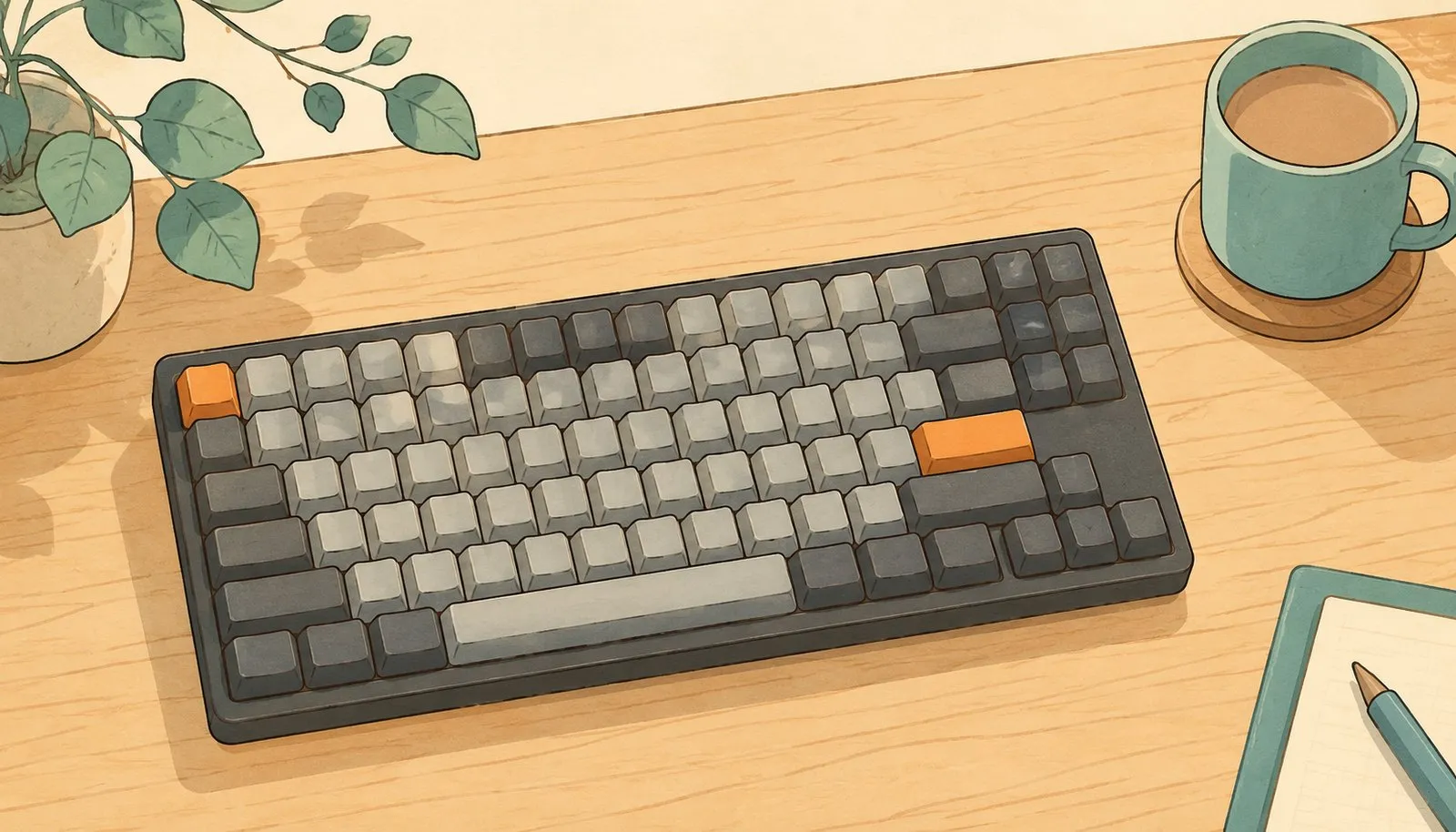
先に結論から。自分は在宅の開発で、1日12〜16時間ほどこの K2 Pro を叩いています。長時間打っても疲れにくく、押しやすい打鍵感が気に入っていて、いまの仕事机の主力になっています。
ただし大前提として、この一台は単体では完成しません。 パームレストとデスクマットを足して、ライトはオフ——ここまでやって初めて本領を発揮するキーボードです。そこまで込みで考えられるなら、自信を持って勧められます。
向く人
- 複数のPCを行き来する(自分は Mac 2台を切り替えています)
- 長時間タイピングの疲れにくさを重視する
- 軸やキー配置を弄りたい
- 机に置きっぱなしで使う
向かない人
- 本体だけで完結させたい
- とにかく静かが良い
- 頻繁に持ち運ぶ
- 暗い部屋でキーの文字を見て打ちたい
- 低遅延ゲーミングが最優先
サイズ・スペック早見表
買う前に「机のどれくらいを占めるか」「背の高さはどうか」を把握したい人向けに、寸法を中心とした主要スペックを並べておきます。ここはすべてメーカー公称値(二次情報)です。自分が手元で計測した数値ではありません。寸法は構成(プラ枠/アルミ枠)で変わるので、両方を併記します。
| 項目 | 公称値(Keychron 公式) |
|---|---|
| 本体寸法 W×D(プラ枠) | 約 311.6 × 121.6 mm |
| 本体寸法 W×D(アルミ枠) | 約 316.6 × 126.91 mm |
| 高さ(手前側 / キーキャップ含む) | 約 32 mm |
| 高さ(奥側 / キーキャップ含む) | 約 42.07 mm |
| 高さ(手前 / キーキャップ除く) | 約 24.85 mm |
| 高さ(奥 / キーキャップ除く) | 約 33.2 mm |
| タイピング角度(傾斜) | 5° / 9.2° / 12°(脚で切替) |
| 重量 | プラ枠 約940g/アルミ枠 約1070g(構成で変わる) |
| レイアウト・キー数 | 75%レイアウト・84キー |
| フレーム素材 | プラ枠(ABS)/アルミ枠から選択 |
| キーキャップ | ダブルショットPBT(OSAプロファイル) |
| スイッチ | Keychron K Pro(Red/Brown/Banana 等から選択・南向き実装) |
| ホットスワップ | 対応(MX互換 3-pin/5-pin) |
| キーリマップ | QMK/VIA 対応 |
| 接続 | Bluetooth 5.1(最大3台)+有線USB-C/2.4GHzは非対応 |
| ポーリングレート | 有線 1000Hz/無線 90Hz |
| バッテリー | 4000mAh(リチウムポリマー) |
| バッテリー持ち | バックライトオフで最大290時間/RGB点灯時 最大150時間 |
| 対応OS | Mac/Windows(公式は Linux 互換も記載) |
いずれも公称値で、構成や使い方によって変わります。背が高め(キーキャップ込みで奥側 約42mm)なので、ここが本文で繰り返し触れている「パームレスト前提」の理由です。数値より体感が気になる人は、続く「実際に使ってみて」を読んでください。
実際に使ってみて
1日12〜16時間使ったうえで、買う前に知っておいてほしいことが4つあります。ここはすべて自分が手元で使って感じたことです。
1. パームレストは必須。 「あったほうがいい」ではなく、無いと高さが合わず自分はまともに打てませんでした。K2 Pro はとにかく背が高いので、本体と一緒にパームレストを買う前提で予算を組んでおくのが安全です。
2. 打鍵音は結構大きい。 静かなメカニカルを期待すると裏切られます。自分はデスクマットを敷いて多少マシにしました。マンションや家族のいる部屋で使うなら、マット類の対策はほぼ必須だと思ってください。
3. 暗い部屋ではモニターライトなどがほぼ必須。 ここは意外と見落としがちな点です。キートップ(キーの文字)が光を透過しないので、ライトを点けてもキー自体の文字は浮かび上がりません。暗い部屋だと手元が見えにくく、自分はモニターライトで机を照らして使っています。「光れば暗くても打てる」と思っていると当てが外れます。
4. ライト(RGB)は実用上いらない。 見た目は良いですが、光らせると充電の減りが目に見えて早くなります。自分の体感では、RGB を点けっぱなしだと2〜3日でバッテリーが切れ、オフにすると3〜4週間は充電が持ちます(いずれも1日12〜16時間使ってのペース。メーカー公称はオフで最大290時間)。前述のとおり文字が光るわけでもないので、自分は最初の数日でオフにしました。バックライトに魅力を感じないなら、最初からオフ運用で十分です。
なお、スイッチの着脱(ホットスワップ)に対応しているので、打鍵感や音が気に入らなければ後から軸だけ替えられます。長く付き合ううえで効いてくる仕様です。
どんなキーボードか
ここからは公式仕様や評判をもとにした説明です(細かい数値は前の「サイズ・スペック早見表」にまとめてあります。ここでは”その仕様が何を意味するか”を中心に書きます。自分の実感は前後のセクションで区別します)。
Keychron K2 Pro は、メーカー仕様では 75%レイアウト(84キー)のメカニカルキーボードです。ファンクション列・独立した矢印キー・右端のナビキー列が残っているので、コードやエディタ操作で困りません。テンキーを削って横幅を抑えつつ、開発で使うキーは残した配列、という位置づけです。
カスタマイズ性が看板の一台で、ホットスワップ(はんだ付けなしで軸を差し替え)と QMK/VIA(キー割り当てをGUIで変更)に対応します。打鍵感が気に入らなければ軸を、配列が合わなければキーマップを、後から育てられるということです。接続まわりは Bluetooth(最大3台)+有線USB-C で、2.4GHzレシーバーには非対応——複数PCの切り替えは得意な一方、低遅延の無線が要る用途は守備範囲外、と読めます。Mac/Windows 両対応をうたいますが、自分は Mac 2台でしか使っていないので Windows での挙動は未検証です。
スイッチは Keychron K Pro(メーカーのラインナップではリニアの Red、タクタイルの Brown/Banana など)から選べます。自分は茶軸(Brown・タクタイル)を使っていて、軽い節度のある打鍵感が一番自分に合っています。軸ごとの違いと自分の選び方は、後ろの「どの構成を選ぶ?」でまとめて書きます。
価格は構成(プラ枠/アルミ枠、白バックライト/RGB、ホットスワップ/非対応、US/JIS配列)で変わります。
評価軸での見立て
仕様・評判(二次情報)と、自分が手元で使った範囲(一次情報)を分けて書きます。
静音性
自分が使った範囲では、音は結構大きいです。本体に吸音フォームが入っているのは仕様どおりで、評判でも「Keychron K8 より静か」という声はあります。それでも、自分の感覚では「静音」と呼べるほどではありません。デスクマットを敷くとマシにはなりますが、図書館並みに静かにしたい人には向きません。マンションや家族のいる部屋では、マット類での対策をほぼ必須と考えておくのが安全です。
長時間タイピングの疲れにくさ
ここは自分が一番気に入っているところです。1日12〜16時間打っても疲れにくく、キーが押しやすい——これが手放せない理由になっています。ただし条件付きで、背が高いぶんパームレスト無しだと手首の角度がきつくて長時間はまず無理でした。逆に言えば、パームレストさえ用意すれば、自分の使い方でも破綻していません。本体だけで完結しないことは知っておいてください。
コーディング向きの配列
ファンクション列・独立矢印・ナビキー列が揃っていて、自分の使い方ではコード作業で押しづらさを感じていません。自分はUS(英語)配列を使っていて、記号の配置がコードを書くうえで手に馴染んでいます。とはいえ JIS と US のどちらを選ぶかは人によって最適解が変わるので、迷う人向けの整理は後ろの「どの構成を選ぶ?」にまとめました。
複数PC・複数OSでの運用
ここは実際に効いています。自分はMac を2台つないで使っていて、Bluetoothの切り替えがワンタッチで快適です。仕事用と別マシンを行き来しても、いちいち繋ぎ直さずに済むのは大きいところ。仕様としては Bluetooth 最大3台+有線で、Mac/Windows 両対応をうたっています。ただし自分は Mac 同士でしか試していないので、Windows との混在切り替えがどうかは未検証です。また2.4GHz は非対応なので、低遅延が要るゲーミング用途には物足りません。
長く使える作り
重量は仕様上、プラ枠版が約940g、アルミ枠版が約1070gとされています。自分の手元では、この重さのおかげで打鍵中に本体がずれず、据え置きで安定するのが快適です。裏を返せば、持ち運びには向きません——自分も外に持ち出す気にはならない重さで、机に置きっぱなしの運用が前提です。作りの面では QMK/VIA+ホットスワップなので、軸もキー配置も後から育てられるのはエンジニア的に楽しいところです。
どの構成を選ぶ?(軸・配列・バックライト)
K2 Pro は買うときにスイッチ軸・配列・バックライトを選びます。ここで決めた組み合わせが毎日の打ち心地を左右するので、買う直前の人向けに整理しておきます。軸の特性や配列・バックライトの仕様は二次情報(一般的な特性・メーカー仕様)、自分が実際に選んだ構成は一次情報として、はっきり分けて書きます。
スイッチ軸(赤・茶・青)
在宅でコードを書く前提で、代表的な3軸を整理します。軸ごとの感触・音は一般に次のように言われています(二次情報)。K2 Pro はホットスワップ対応なので、後から軸だけ差し替えることもできます。
- 赤軸(Red・リニア):底打ちまで一定の軽くスムーズな打鍵感で、引っかかりがありません。比較的静かめで、高速入力やゲーム寄りとされます。一般に押下圧は約45gほど。節度(バンプ)が無いぶん、タイプ感のフィードバックは控えめです。
- 茶軸(Brown・タクタイル):押し込む途中で軽い「コクッ」とした節度を感じる、万能でバランス型の軸です。クリッキーのような大きな音は無く、押した感触は得られる——タイピングの定番としてよく勧められます。一般に押下圧は約45〜55g。自分はこの茶軸を使っています(軽い節度が長時間でも疲れにくく、自分には一番合っています)。
- 青軸(Blue・クリッキー):カチカチという明確なクリック音と強めの反発があり、打鍵感は最も派手です。タイプしている実感は強い反面、音が大きく、通話・オフィス・家族のいる部屋では正直おすすめしにくい軸です。本文で繰り返している「打鍵音が大きめ」「マンションや家族のいる部屋ではマット対策がほぼ必須」という論点を考えると、青軸はさらに音の問題が大きくなります。
補足(正直な注意):Keychron が K2 Pro に最初から載せて売っている軸は、リニアの Red・タクタイルの Brown/Banana が中心で、青軸(クリッキー)は標準の選択肢には入っていないことが多いです(メーカー仕様)。青軸の打鍵感が好きな場合は、ホットスワップで市販のMX互換クリッキー軸に自分で載せ替える形になります。「青軸が選べる前提」で買わないように気をつけてください。
配列(JIS / US)
- 基本は JIS(日本語)配列をおすすめします。 日本国内で入手しやすく、日本語刻印で見たまま素直に打てて、日本語入力(かな・変換まわり)の環境にも馴染みます。多くの人にとっては、まず JIS が無難な選択です。
- ただし正直に書くと、JIS 配列は矢印キーまわりにクセがあります。評判では「上矢印が右 Shift と近く窮屈」「右端のナビキー列を押し間違えやすい」といった声が複数あります(二次情報)。ここは一長一短で、隠さずに書いておきます。
- 自分(運営者)は US(英語)配列を使っています。 理由は、
{ }[ ];:などの記号配置がコードを書くうえで手に馴染むから、という範囲です。US は日本語入力の切り替えや一部記号の位置で慣れが要るので、万人向けではありません。配列はいったん決めると変えにくい部分なので、自分の入力スタイルで選ぶのが安全です。
バックライト(RGB / White LED)
- RGB=多色で光らせられる版、White LED=白の単色版です。構成や価格が変わり、点灯パターンの数も違います(メーカー仕様では RGB 版が22種類以上+静的な白、White Backlight 版が14種類ほど)。
- ここが一番の正直ポイントです。 K2 Pro の標準キーキャップはダブルショットPBT(非透過)なので、RGB・White LED のどちらを選んでもキートップ(キーの文字)は光を透過せず、キー自体は光りません。光るのはキーの隙間から漏れる光だけです。本文で書いたとおり、暗い部屋ではモニターライト等がほぼ必須で、「バックライトを点ければ暗くても文字を見て打てる」わけではありません。ここを誤解して買うと当てが外れます。
- 自分は RGB 版を使っていますが、前述のとおりバッテリーの都合でオフ運用にしています。見た目の彩りに価値を感じるなら RGB、シンプルでよければ White LED、というくらいの選び方で十分だと思います。
自分の構成:茶軸(Brown)/US 配列/RGB(ふだんはオフ運用) です。これが正解というより、長時間コードを書く自分に合った一例として参考にしてください。
楽天で在庫を確認できる構成はそのままボタンから。未取得の構成は「準備中」(Amazon追加予定)です。
気になる点(まとめ)
- パームレスト無しでは使えない(必須アクセサリと割り切る)
- 打鍵音が大きめ。マット類で対策を
- キートップが透過せず、暗い部屋ではモニターライト等がほぼ必須。光らせても文字は見づらい
- ライトを点けるとバッテリーの減りが早い(自分はオフ運用)
- 掃除が少しめんどう(キー間にゴミがたまりやすい)
- 重く、持ち運びには向かない(据え置き前提)
惜しいのはやはり音と、暗所での見えにくさです。打鍵感は本当に気に入っているのに、環境を整えないと活きない。ここを許容できるかどうかが分かれ目だと思います。
一緒に買っておくもの
このキーボードは単体では完成しません。最初から合わせて用意するのを勧めます。
- パームレスト:高さ対策。自分の使い方では無いと打てないレベルでした。
- デスクマット/静音マット:打鍵音と振動の対策。
- モニターライト:暗い部屋でも手元が見えるように。キートップが光らないぶん効きます。
別の選択肢も見るなら
- Keychron K2 Max:メーカー仕様では 2.4GHz 接続に対応した後継。無線の遅延や打鍵まわりにこだわるなら比較候補になります。
デスク環境のほかの道具
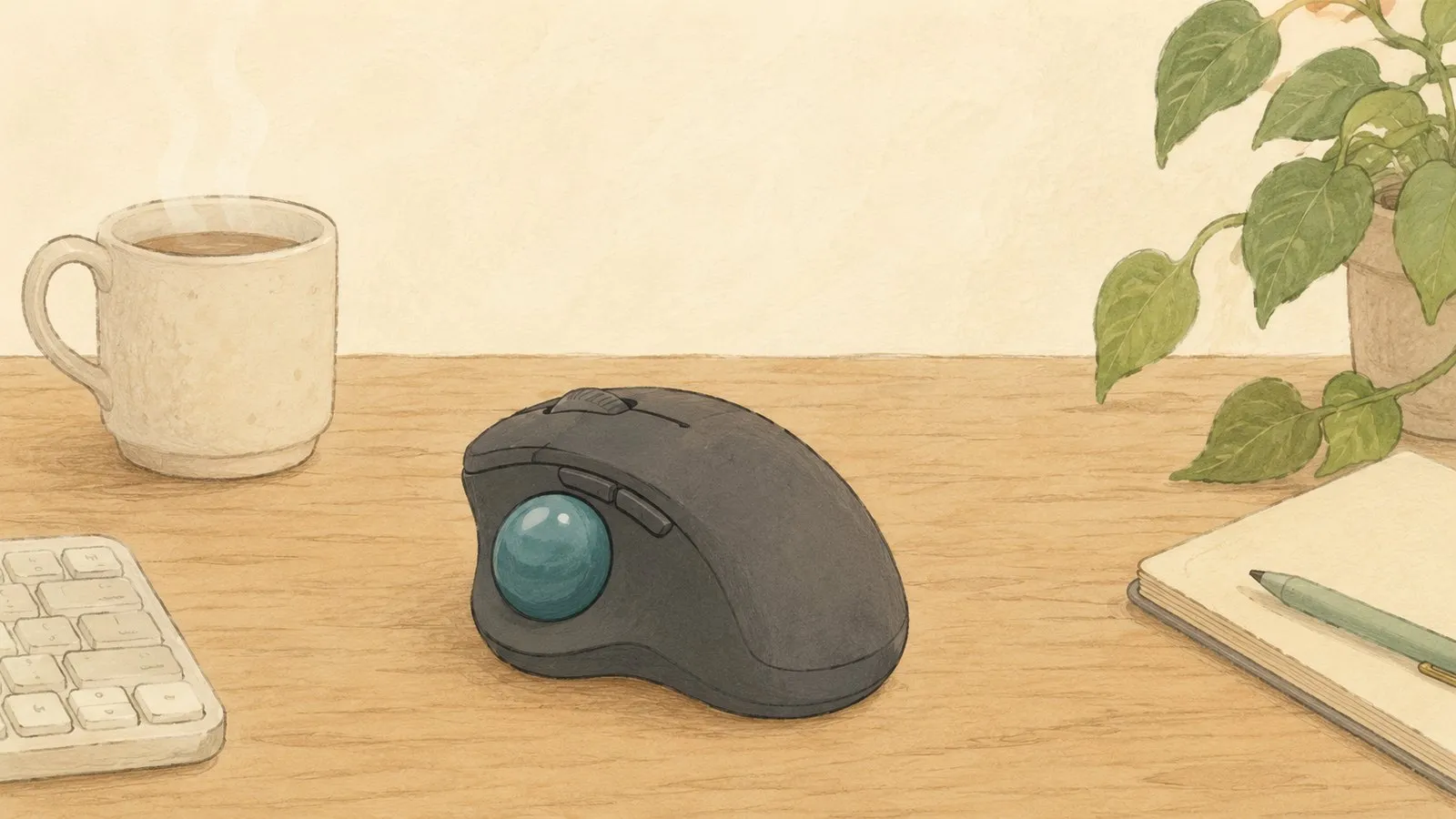
長時間デスクで作業するなら、入力まわりはキーボードだけで完結しません。自分はマウスも省スペースなトラックボールにして、机をさらに広く使えるようにしています。
- Logicool MX ERGO S レビュー:本体を動かさず親指のボールで操作する、省スペースなトラックボール。机の右側を空けておきたい人に。
まとめ
打鍵感の良さとカスタマイズ性は本当に気に入っていて、1日12〜16時間の相棒として手放せません。重さのおかげで机の上で安定するのも、据え置きで使う自分には合っています。ただし「パームレストとマットを足して、暗い部屋ならモニターライトも。ライトはオフ」——ここまで込みで初めて本領を発揮する一台です。そこまで用意できる人には、自信を持って勧められます。
下のリンクから最新の価格・在庫を確認できます(価格は変動するので、必ずリンク先で確認してください)。